Latest News & Insights

CARA MEMBUAT LOGO SECURITY KEAMANAN WEB DENGAN PHOTOSHOP

CARA MEMBUAT LOGO SECURITY KEAMANAN WEB DENGAN PHOTOSHOP
Table of Contents
    Cara-membuat-logo-security-keamanan-web-dengan-adobe-photoshop
    CARA MEMBUAT LOGO SECURITY KEAMANAN WEB DENGAN ADOBE  PHOTOSHOP Cara-membuat-logo-security-keamanan-web-dengan-adobe-photoshop

    Dalam tutorial adobe photoshop kali ini studiocreativedesain akan membuat icon keamanan untuk situs web atau software. 

    Adapun Photoshop yang dipakai menggunakan adobe photohop CS5, sobat bisa memakai adobe photoshop versi lainnya.  Cara membuat logo security keamanan web dengan photoshop sangat mudah dan sederhana dengan hanya menggunakan vektor bawaaan dari template photoshop yaitu vektor shape tool.

    Berikut adalah Tutorial  Cara membuat logo security keamanan web dengan photoshop :

    Mulailah dengan membuat file baru (File> New) yang akan memiliki 450 × 450 px dan 72 dpi.

    Pilih setelah itu Custom Shape Tool (U) dan memilih dari tabel berikutnya klise perlu kita ingin menempatkan dalam gambar kami.

    Cara-membuat-logo-security-keamanan-web-dengan-adobe-photoshop


    Warna klise adalah 383.838.


    Cara-membuat-logo-security-keamanan-web-dengan-adobe-photoshop

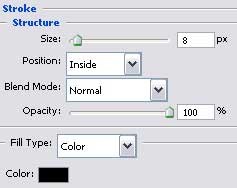
    Menerapkan parameter sini ditampilkan untuk lapisan berikutnya (klik dengan tombol mouse kanan pada lapisan ditandai).
    Memadukan Pilihan Stroke>

    Cara-membuat-logo-security-keamanan-web-dengan-adobe-photoshop

    Buat layer baru dan pilih brush standar untuk mewakili suar warna putih.


    Cara-membuat-logo-security-keamanan-web-dengan-adobe-photoshop

    Kemudian tekan tombol Alt dan membuat klik mouse antara lapisan indikator hitam dan lapisan flare dan layer akan berbaring di atas indikator.


    Cara-membuat-logo-security-keamanan-web-dengan-adobe-photoshop

    Pilih sekarang Rectangle Tool (U) dan mewakili persegi panjang warna putih dan kemudian tekan tombol Altuntuk memotong elips (menggunakan Ellipse Tool (U)).

    Klik Tambahkan pilihan Masker pada panel lapisan 'dan memilih sikat standar (Brush Tool (B)) dan Opacitydari 10%. Gelap keluar bagian terendah dari gambar dengan cara yang sama yang terlihat di bawah ini:

    Baca Selengkapnya »

    Labels:

    More in This Category

      CARA MEMBUAT ILUSTRASI GAMBAR FOTO DENGAN PHOTOSHOP

      CARA MEMBUAT ILUSTRASI GAMBAR FOTO DENGAN PHOTOSHOP
      Table of Contents
        cara-membuat-ilustrasi-gambar-foto-dengan-photoshop
        CARA MEMBUAT ILUSTRASI GAMBAR FOTO DENGAN PHOTOSHOP cara-membuat-ilustrasi-gambar-foto-dengan-photoshop 

        Dalam tutorial photoshop kali ini  , studio creative desain akan membagikan trik cara membuat ilustrasi gambar foto dengan photoshop

        Dimana sobat akan belajar cara  menggabungkan foto dengan photoshop  dan memberikan efek saturation pada foto dengan menggunakan filter-filter pada photoshop . 


        Dalam tutorial cara membuat ilustrasi gambar foto dengan photoshop admin  menggunakan adobe photoshop CS3 dan sobat bisa memakai adobe photoshop CS 3,CS 4, CS 5, CS 6, CS 7

        Berikut adalah cara membuat ilustrasi gambar foto dengan photoshop ;

        Mulai bekerja dengan menciptakan sebuah file baru 1280 × 1024 px dan 72 dpi. Kemudian mengambil Paint Bucket Tool (G) dan memberikan file baru ini warna # 222222


        Pilih untuk lapisan ini - Filter> Noise> Add Noise


        Tekan pada lapisan ini kombinasi berikutnya CTRL + SHIFT + U


        Memilih ... juga Filter> Filter Gallery> Brush Strokes> tepi beraksen


        Membuat salinan dari lapisan yang dibuat terakhir, menggunakan pada salinan pilihan berikutnya: Filter> Blur> Motion blur
        Baca Selengkapnya »

        Labels:

        More in This Category

          TUTORIAL CARA MEMBUAT MANIPULASI FOTO FANTASI DENGAN PHOTOSHOP

          TUTORIAL CARA MEMBUAT MANIPULASI FOTO FANTASI DENGAN PHOTOSHOP
          Table of Contents
            tutorial-cara-membuat-manipulasi-foto-fantasi-dengan-photoshop
            TUTORIAL CARA MEMBUAT MANIPULASI FOTO FANTASI DENGAN PHOTOSHOP tutorial-cara-membuat-manipulasi-foto-fantasi-dengan-photoshop

            Dalam tutorial ini, studiocreativedesain akan membuat foto bertema fantasi dengan objek gambar foto kapal laut yang berlayar di lautan hampir karam oleh ombak laut .

            Dalam memanipulasi foto di photoshop ini admin  menggunakan beberapa gambar, tool brush kuas dan efek photoshop.

            Dalam hal ini tutorial photoshop cara membuat manipulasi foto fantasi dengan photoshop memakai adobe photoshop CS 3,CS 4, CS 5, CS 6, CS 7

            OK,  kita mulai tutorial photoshop cara membuat manipulasi foto fantasi dengan photoshop;

            1. Pertama-tama ambil Gambar ombak kapal laut dengan tema badai ombak laut


            tutorial-cara-membuat-manipulasi-foto-fantasi-dengan-photoshop

            2. Pilih Rectangle Tool dari panel alat dan membuat pilihan dari wilayah laut.


            tutorial-cara-membuat-manipulasi-foto-fantasi-dengan-photoshop

            3. Setelah membuat pers seleksi (Ctrl + J) untuk menduplikasi nama area yang dipilih itu Laut, kemudian hapus gambar asli dan melihat hasil ini.


            tutorial-cara-membuat-manipulasi-foto-fantasi-dengan-photoshop
            4. Gandakan Laut Daerah
            Sekarang Transform lapisan laut dan tempat kiri dan seluruh kanvas yang tepat.
            Pergi ke Edit> Free Transform atau tekan (Ctrl + T) dan mengatur foto.

            tutorial-cara-membuat-manipulasi-foto-fantasi-dengan-photoshop
            5. Transform Lapisan
            Setelah gambar set kita mendapatkan hasil ini.

            tutorial-cara-membuat-manipulasi-foto-fantasi-dengan-photoshop

            6. Sekarang saya akan menambahkan Gambar langit di photoshop.
            Baca Selengkapnya »

            Labels:

            More in This Category

              CARA MEMBUAT FOTO MONTASE ( MONTAGE ) KEREN MENAKJUBKAN DENGAN PHOTOSHOP CS 5

              CARA MEMBUAT FOTO MONTASE ( MONTAGE ) KEREN MENAKJUBKAN DENGAN PHOTOSHOP CS 5
              Table of Contents
                cara-membuat-foto-montase-montage-keren-menakjubkan-dengan-photoshop-CS-5
                CARA MEMBUAT FOTO MONTASE ( MONTAGE ) KEREN MENAKJUBKAN DENGAN PHOTOSHOP CS 5 cara-membuat-foto-montase-montage-keren-menakjubkan-dengan-photoshop-CS-5

                Pada kesempatan ini studiocreativedesain akan mmberikan tutorial photoshop tentang cara membuat foto montase ( montage ) menakjubkan dengan photosho  . Sobat akan belajar bagaimana menggunakan tool photoshop yang berbeda dan teknik untuk membuat montase ( montage ) menakjubkan menggunakan Adobe Photoshop CS5. Admin menggunakan adobe photoshop CS 5, sobat bisa memakai photoshop versi lainnya seperti adobe photoshop CS3, CS4, CS 6, CS 7

                Berikut adalah tutorial cara membuat foto montase ( montage ) menakjubkan dengan photoshop

                1. Buat dokumen baru (Ctrl + N) dalam Adobe Photoshop CS5 dengan ukuran 768px by 1024px (mode warnaRGB) pada resolusi 72 pixel / inch Buat layer baru dan pilih brush Putaran ringan dari Brush Tool (B)..


                cara-membuat-foto-montase-montage-keren-menakjubkan-dengan-photoshop-CS-5

                Gunakan kuas untuk melukis ini latar belakang dengan warna # CFADC6.


                cara-membuat-foto-montase-montage-keren-menakjubkan-dengan-photoshop-CS-5
                Pada layer baru berikutnya kita akan menerapkan kuas yang sama untuk terus melukis latar belakang, kali ini dengan warna # 1F47A7.


                cara-membuat-foto-montase-montage-keren-menakjubkan-dengan-photoshop-CS-5

                Buat layer baru dan menerapkan lagi brush yang disebutkan di atas untuk melukis latar belakang dengan warna# 271.239.

                cara-membuat-foto-montase-montage-keren-menakjubkan-dengan-photoshop-CS-5

                Pada layer baru berikutnya pilih lagi sikat Putaran Lembut.

                cara-membuat-foto-montase-montage-keren-menakjubkan-dengan-photoshop-CS-5

                Gunakan kuas untuk melukis ini latar belakang seperti yang ditunjukkan dengan warna # 6CBBAA.

                cara-membuat-foto-montase-montage-keren-menakjubkan-dengan-photoshop-CS-5

                Lanjutkan dengan membuat layer baru dan menerapkan sini sikat Putaran Lunak untuk melukis latar belakang dengan warna # CD6115.

                cara-membuat-foto-montase-montage-keren-menakjubkan-dengan-photoshop-CS-5

                Buat layer baru lagi dan cat latar belakang dengan sikat Putaran Lembut.

                cara-membuat-foto-montase-montage-keren-menakjubkan-dengan-photoshop-CS-5

                Warna sikat adalah # 7C007C dan mengatur Opacity menjadi 15% di bar Options.

                cara-membuat-foto-montase-montage-keren-menakjubkan-dengan-photoshop-CS-5


                Cari foto saham dengan model diwakili di atasnya, saya menggunakan ini foto dari deviantart . Saya ingin mengucapkan terima kasih kepada penulis dari foto ini:

                cara-membuat-foto-montase-montage-keren-menakjubkan-dengan-photoshop-CS-5

                Hapus latar belakang menggunakan alat favorit Anda seperti Pen Tool (P), Magic Wand Tool (W), Magnetic Lasso (L) atau bahkan yang sederhana Filter Extract dan memasukkannya pada r laye baru dalam dokumen utama kami.>

                cara-membuat-foto-montase-montage-keren-menakjubkan-dengan-photoshop-CS-5
                Klik ikon Tambah layer style dari bagian bawah panel Layers dan pilih Bevel dan Emboss gaya untuk lapisan gadis itu.

                cara-membuat-foto-montase-montage-keren-menakjubkan-dengan-photoshop-CS-5

                hasil selanjutnya:

                cara-membuat-foto-montase-montage-keren-menakjubkan-dengan-photoshop-CS-5

                Kita harus rasterize sekarang lapisan gadis itu. Dalam hal ini kita harus membuat layer baru di atas salah satu gadis itu dan tekan tombol CTRL sambil memilih kedua lapisan dan hanya setelah itu tekan CTRL + E untukMerge Down. Langkah selanjutnya kita akan men-download satu set kuas dalam Adobe Photoshop, bernama: c130_splatterdan refleksi Lep.

                Pastikan lapisan gadis itu adalah aktif dan klik pada bagian bawah panel Layers pada ikon Tambah layer mask. Pilih sikat dari set berikutnya c130_splatter dan mengubah warna Foreground menjadi hitam.

                cara-membuat-foto-montase-montage-keren-menakjubkan-dengan-photoshop-CS-5

                Gunakan kuas untuk melukis ini dalam topeng untuk membuat semacam goresan di sisi kiri gadis itu.
                Baca Selengkapnya »

                Labels:

                More in This Category

                  TUTORIAL CARA MEMBUAT BACKGROUND ABSTRAK DI PHOTOSHOP

                  TUTORIAL CARA MEMBUAT BACKGROUND ABSTRAK DI PHOTOSHOP
                  Table of Contents
                    Tutorial-Cara-Membuat-Background-Abstrak-di-Photoshop
                    TUTORIAL CARA MEMBUAT BACKGROUND ABSTRAK DI PHOTOSHOP Tutorial-Cara-Membuat-Background-Abstrak-di-Photoshop

                    Dalam tutorial adobe photoshop kali ini studiocreativedesain akan memberikan trik cara Tutorial Cara Membuat Background Abstrak di Photoshop dengan menggunakan brush tool , dan sobat  akan belajar bagaimana cara gabung gambar bentuk dan menggabungkan berbagai bentuk, kuas dan mode blending di Photoshop CS5

                    Cara Membuat Background Abstrak di Photoshop ini admin menggunakan photoshop CS5 , namun sobat bisa memakai photoshop CS3, CS4, CS5, CS6, CS7.

                    Berikut adalah Tutorial Cara Membuat Background Abstrak di Photoshop

                    Mulai bekerja dengan membuat dokumen baru (Ctrl + N) dalam Adobe Photoshop CS5 dengan ukuran 1920pxoleh 1200px (mode warna RGB) pada resolusi 72 pixel / inch. Gunakan Paint Bucket Tool (G) untuk mengisi dengan warna hitam lapisan latar belakang baru.


                    Tutorial-Cara-Membuat-Background-Abstrak-di-Photoshop

                    Menggunakan Rectangle Tool (U), kita dapat mewakili persegi panjang warna # 3C65FF dan kemudian menerapkan Free Transform (Ctrl + T) perintah untuk miring persegi panjang dengan cara yang sama ditunjukkan di bawah ini.


                    Tutorial-Cara-Membuat-Background-Abstrak-di-Photoshop

                    Masukkan mask pada layer dengan memilih layer mask Tambah pada bagian bawah panel Layers dan pilih sikat Putaran Soft warna hitam.


                    Tutorial-Cara-Membuat-Background-Abstrak-di-Photoshop
                    Gunakan kuas untuk melukis ini dalam topeng untuk menyembunyikan tepi persegi panjang seperti yang ditunjukkan:
                    Tutorial-Cara-Membuat-Background-Abstrak-di-Photoshop

                    Dengan cara ini kita dapat mewakili persegi panjang berikutnya warna # 5390FF.

                    Tutorial-Cara-Membuat-Background-Abstrak-di-Photoshop
                    Sekarang kita harus menyembunyikan tepi persegi panjang dengan cara yang sama kita lakukan dengan yang sebelumnya.

                    Tutorial-Cara-Membuat-Background-Abstrak-di-Photoshop

                    Membuat salinan dari lapisan baru dibuat dan menghapus topeng copy layer, membuat topeng baru dan pilih brushPutaran Soft warna hitam.

                    Tutorial-Cara-Membuat-Background-Abstrak-di-Photoshop

                    Melukis di topeng untuk menyembunyikan tepi persegi panjang seperti yang ditunjukkan. Pilih maka Free Transform (Ctrl + T) perintah untuk menempatkan lapisan salinan sebagai pada gambar berikutnya.

                    Tutorial-Cara-Membuat-Background-Abstrak-di-Photoshop

                    Selanjutnya kita harus memasukkan beberapa persegi panjang warna # 2572FF. Set Isi to 50% untuk beberapa salinan.

                    Tutorial-Cara-Membuat-Background-Abstrak-di-Photoshop

                    Selanjutnya kita akan menyisipkan persegi panjang warna # 3C65FF. Tambahkan pada lapisan yang sama masker.

                    Tutorial-Cara-Membuat-Background-Abstrak-di-Photoshop

                    Sembunyikan tepi persegi panjang dengan cara yang sama dijelaskan di atas menggunakan sikat Putaran Soft warna hitam.

                    Tutorial-Cara-Membuat-Background-Abstrak-di-Photoshop

                    Menggunakan Rectangle Tool yang sama (U), kita harus mewakili persegi panjang warna # 2572FF, ujung-ujungnya harus hided dalam masker dengan sikat hitam.

                    Tutorial-Cara-Membuat-Background-Abstrak-di-Photoshop

                    Set Isi hingga 72% untuk lapisan ini.

                    Tutorial-Cara-Membuat-Background-Abstrak-di-Photoshop
                    Membuat salinan dari lapisan baru dibuat dengan persegi panjang di atasnya dan pilih Free Transform (Ctrl + T) perintah untuk mengubah ukuran salinan ', menempatkan mereka sebagai berikut.

                    Tutorial-Cara-Membuat-Background-Abstrak-di-Photoshop


                    Buat layer baru dan pilih brush Putaran Lembut dan warna hitam, mengatur Opacity menjadi 20% di bar Options. Gunakan kuas untuk melukis ini tepi kanvas seperti yang ditunjukkan.
                    Baca Selengkapnya »

                    Labels:

                    More in This Category
                      ×