Table of Contents

EFEK PHOTOSHOP : CARA MEMBUAT EFEK FOTO WAJAH RAMBUT API DENGAN PHOTOSHOP 
Dalam tutorial cara edit foto kali ini, saya akan menunjukkan langkah-langkah cara manipulasi foto wajah mengagumkan dengan rambut efek api di photoshop. Ini adalah tingkat tutorial photoshop menengah sampai tingkat mahir dan beberapa langkah akan menjadi sedikit rumit, tapi tak mengapa sobat bisa mencoba dan mengikuti triknya cara membuat efek foto rambut api dengan photoshop !





related post
Dalam tutorial cara edit foto kali ini, saya akan menunjukkan langkah-langkah cara manipulasi foto wajah mengagumkan dengan rambut efek api di photoshop. Ini adalah tingkat tutorial photoshop menengah sampai tingkat mahir dan beberapa langkah akan menjadi sedikit rumit, tapi tak mengapa sobat bisa mencoba dan mengikuti triknya cara membuat efek foto rambut api dengan photoshop !
Pada kesempatan ini saya akan menunjukkan teknik bagus cara manipulasi tekstur api yang pada tutorial sebelumnya sudah daya bahas cara membuat efek kembang api dan efek api di langit. Saya juga akan menunjukkan beberapa keterampilan dasar untuk retouching foto Anda.
Berikut ini adalah langkah-langkah bagaimana cara membuat efek foto rambut api dengan photoshop;
Langkah 1
Buat dokumen baru berukuran 1280px X 800px dengan latar belakang background foto warna hitam.
- Masukan file foto gambar tanah ke Photoshop
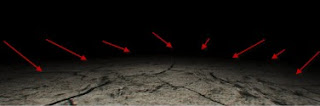
- Crop atau potong sebagian dari gambar tanah, copy dan paste seleksi ke gambar, seperti yang ditunjukkan di bawah ini:

- Gunakan penghapus yang lembut memudar tepi atas dengan menggunakan air brush atau feather gradasi agar sisi tegas menjadi lebih bergradasi seperti yang ditunjukkan di bawah ini:

-Tambahkan 3 efek pada layer lapisan gambar foto tanah sebagai berikut :
- efek hitam dan putih . adjutsment >> black and white
efek level adjutsment >> level
Curves adjutsment >> curve
dan sobat akan memiliki efek photoshop seperti berikut ini:

Langkah 2
studio desain sekarang akan menambah wajah untuk di edit dengan photoshop dan pilih wajah:
studio desain sekarang akan menambah wajah untuk di edit dengan photoshop dan pilih wajah:

Salin dan sisipkan seleksi ke dalam foto wajah ini gunakan penghapus lunak kecil untuk membersihkan tepi:

Kemudian menghapus bagian dari wajahnya dengan penghapus yang lembut:

Langkah 3
beri 3 efek dengan adjusments >> black white, level dan curva
beri 3 efek dengan adjusments >> black white, level dan curva

dan di sini adalah efek sejauh ini:

Langkah 4
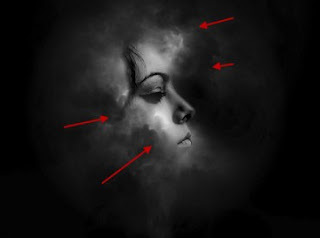
Kita dapat menambahkan beberapa awan di belakang dan di sekitar area wajah dengan filter awan

Kami sekarang akan menambah tekstur api ke gambar - pilih sepotong seperti yang ditunjukkan di bawah ini:

Warp pilihan ini dan bertujuan untuk mencapai bentuk ini di bawah ini:

Terapkan penyesuaian gambar berikut ini layer tekstur api:
dan di sini adalah efek sejauh ini:


Pergi ke Filter>> Distort Twirl dan menerapkan pengaturan berikut:
Tekan Ctrl + F dan ulangi ini beberapa kali filter, dan Anda akan memiliki efek sebagai berikut:

Duplikat lapisan ini beberapa kali dan menggabungkan mereka bersama-sama, kemudian duplikat lapisan penggabungan beberapa kali dan menyebarkan mereka di sekitar kepala:


Langkah 5
Kita hampir selesai! Untuk beberapa sentuhan akhir, saya menambahkan beberapa partikel dengan sikat hujan saya buat pada gambar:
Saya kemudian menambahkan beberapa partikel api dengan kembali ke gambar kebakaran dan memilih bagian-bagian itu, copy dan paste seleksi ke gambar kita:
Petunjuk: Pastikan Anda mengubah blending mode dari lapisan api untuk "Layar".

Saya kemudian menambahkan beberapa warna dan kontras disesuaikan sedikit dengan penyesuaian lapisan warna selektif dan lapisan kurva penyesuaian, dan di sini adalah efek akhir saya:


related post
- EFEK CAHAYA : CARA MEMBUAT EFEK ABSTRAK CAHAYA DENGAN PHOTOSHOP
- EFEK BAYANGAN FOTO : CARA MEMBUAT EFEK REFLEKSI BAYANGAN DENGAN PHOTOSHOP
- CARA MEMBUAT EFEK CEPAT KECEPATAN HIGH SPEED MOTION TRAIL DENGAN PHOTOSHOP
- EFEK CAHAYA PHOTOSHOP: CARA MEMBUAT EFEK CAHAYA NEON GLOW DENGAN PHOTOSHOP
- EFEK GRADASI PHOTOSHOP : CARA MEMBUAT DAN MENGGAMBAR KACA PEMBESAR DENGAN PHOTOSHOP
- EFEK ASAP: CARA MEMBUAT EFEK ASAP ROKOK DENGAN PHOTOSHOP
- EFEK GELEMBUNG AIR : CARA MEMBUAT EFEK GELEMBUNG AIR SAMUDRA LAUTAN DENGAN PHOTOSHOP
- ANIME GAMBAR KARTUN : CARA MENGGAMBAR ANIME MATA KARTUN KARIKATUR ANIMASI DI PHOTOSHOP
- EFEK 3D PHOTOSHOP : CARA MEMBUAT EFEK 3 DIMENSI KEPALA ROBOT DENGAN PHOTOSHOP
- EFEK GAMBAR KARTUN PHOTOSHOP : CARA MEMBUAT BOM GRANAT DENGAN PHOTOSHOP
- CARA MEMBUAT DESAIN KARTU UNDANGAN BENTUK ABSTRAK DENGAN PHOTOSHOP
- EFEK TEKS GRAFFITI : CARA MEMBUAT EFEK TULISAN GRAFFITI DENGAN PHOTOSHOP
- EFEK API: CARA MEMBUAT EFEK TULISAN TERBAKAR API DENGAN PHOTOSHOP
- CARA EDIT FOTO : CARA MEMBUAT EFEK CAHAYA MATAHARI DENGAN PHOTOSHOP
- EFEK PHOTOSHOP : CARA MEMBUAT EFEK FOTO WAJAH RAMBUT API DENGAN PHOTOSHOP
- tutorial edit foto cara membuat efek kaca pecah dengan photoshop
- cara membuat efek bayangan shadow pada foto dengan photoshop
- tutorial cara edit foto di photoshop menggunakan efek fokus photoshop
- edit foto : cara membuat efek bumi dan bulan dengan photoshop
- cara membuat efek teks 3D ( tiga dimensi ) dengan photoshop
- tutorial cara membuat efek salju dengan photoshop
- tutorial cara membuat efek kembang api dengan photoshop
- tutorial edit foto : cara membuat efek api di langit dengan photoshop
- tutorial cara membuat efek awan cincin planet dengan photoshop
- Edit foto : cara mengedit dan membuat efek sketsa pensil dengan photoshop
- tutorial edit foto : cara membuat efek vintage retro dengan photoshop
- tutorial edit foto : cara membuat efek kertas robek dengan photoshop
- edit foto : cara membuat efek air hujan dengan photoshop
- tutorial cara membuat efek api terbakar dengan photoshop
- cara edit dan membuat efek cahaya pada foto dengan photoshop
- cara mengedit foto menggunakan efek blur pada background dengan photoshop
Labels: tutorial cara edit photoshop
More in This Category
×